Chaque jour, nous vous offrons des logiciels sous licence GRATUITS que vous devriez autrement payer!
Giveaway of the day — Atrise Lutcurve 1.3.1 Personal
L'offre gratuite du jour pour Atrise Lutcurve 1.3.1 Personal était valable le 14 avril 2009!
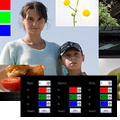
Ce programme vous aidera à calibrer votre écran ACL ou TRC sans matériel périphérique pour 6500K gamma 2.2. Tous les aspects des aires critiques sont couvertes, comme l'environnement de visionnement, la température des couleurs et gamma, ainsi que la capabilité d'ajuster précisément. Des images référence et un graphique d'affichage en temps réel est fourni pour un ajustement précis à toute étape.
Fonctionnalités
- Calibration sans calibrateur
- Étapes faciles pour calibrer
- Résultats précis
- Compte illimité de points de calibration
- Prise en charge écrans multiples
Configuration minimale:
Windows 2000/XP/Vista/7, 32/64 bit; 32-bit color display mode; Video driver from manufacturer; Mouse or another pointing device.
Éditeur:
Atrise.comPage web:
http://www.atrise.com/lutcurve/Taille du fichier:
1.78 MB
Prix:
$39.99
Titres en vedette
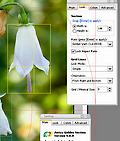
Une grille de sélection d'or pour un design balancé. Ce programme est un outil de design unique pour artistes, concepteurs, programmeurs et photographes. Il vous permet de designer en utilisant la proportion d'or visuellement par dessus votre logiciel de design préféré.
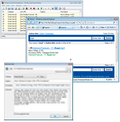
Moteur de recherche basé sur Javascript. Everyfind vous permet de concevoir un moteur de recherche pour site web, CD/DVD, musique MP3/OGG, système d'aide et votre PC. Il peut indexer la plupart des formats de fichiers. Un moteur de recherche puissant et compact avec un look agréable.
Commentaires sur Atrise Lutcurve 1.3.1 Personal
Please add a comment explaining the reason behind your vote.

Although this software is a variant from the usual fare. I question the usefulness beyond just a slightly better color compensation program. Also the developer calls this a calibration, but to calibrate you need a reference instrument. In this case it would be a photometer for luminance and a colorometer for color temp and RGB value. You also would need a reference set like set reflectances and a color calibartion sheet to compensate for the illuminace of the room. If you want more control over your display do photo editing or something similar this would be a fine addition, with the right reference equipment this could serve as a means to calibrate but without that I really don't see a need to bloat your hard drive.
Also Installed fine on Vista Prem

Since most people's monitors are horribly out-of-adjustment, this is worth downloading for the manual alone. As I have a Media Center PC, I had already done a basic calibration of my monitors, so they didn't need much tweaking. Can this do what hardware calibration systems do? No, of course not. This is for basic adjustment. From the user manual:
Lutcurve is designed to provide optimal monitor display for these values:
Gamma:2.2, White Point:6500K, Luminance Level:80 cd/m2, Color Space:sRGB or native monitor color space.
The software is based on an article "Measurement of display transfer characteristic (gamma)" by A. Roberts. The calibration method is optimized for physiological sensibility of human eye to gray tones.
Note for color professionals: The software calibration method cannot give you color precision, because it does not take into account monitor RGB color coordinates. It is impossible to create correct ICC profiles without a measurement device.
PC display and color management are horribly complex. There are all sorts of issues with different devices and different applications. Here's a very small example of some of the settings: Vista color management settings (subset), refer to Windows Help and Support. NVIDIA color settings (subset), note also the options in the left panel.
Lutcurve doesn't address the full complexities of PC display and color management. It cannot be used with other gamma loaders, such as Adobe (standard restriction for this type of application). If you install it, you don't have to use it.
I wasn't able to trace the installation, because my installation tracing application crashes when comparing its snapshots. I doubt it clobbered files used by that application, as it was already open, and any DLL's, etc., that it uses would already have been loaded. Also, it didn't do anything bad to the registered DLL's. That utility has never crashed before, but the traces probably just exposed a bug; I'll use a file-sharing service and send them to the developer for analysis (after rebooting, in the unlikely event that that fixes things).
I am a software developer. First of all, thank you, a GAOTD community, for comments. I found some questions and misunderstanding here, so here is my comments and answers.
1. Lutcurve is safe to replace Adobe Gamma, because Lutcurve can be used with any icc profile. Operation system will use a profile created with Adode Gamma, and also a precise curve will be downloaded to your video card hardware. You can also safe use it with a Window 7 calibration feature.
2. The recommended here freeware programs, Adobe Gamma, Windows 7, Radeon and NVidia drivers have no feature to editing a monitor nonlinearity, so you will get much better image quality. Please read the software manual for possible advantages. Also, the program uses special methods to improve a quality of the visual calibration as a program specific.
3. If you want to get precise results, it is strongly recommended to use the program with a icc profile from a monitor manufacturer. Just look at the monitor CD to install it. Or search it in a manufacturer web site. The result will be very similar to a hardware-based results. Also some our users have reported better results than low-cost hardware calibrators, because your eye has better sensibility. A non-linearity is more perceptible in compare with a color error.
4. Users may report here no visual changes. But most general users have no experience in calibration and correct color corrections. So they may see no noticeable changes. These details very important for
image editing, printing and correction.
Also I know there is some old video cards those have no possible to download a LUT curve to the card. Also most of Microsoft drivers have no such feature. These users will see no any changes at all.
5. It is very important to place the software images on the center of the screen and on the central horizontal line for TN and S-PVA/MVA based LCD screens and laptops. So if your monitor menu covers the screen center, just move it. See the monitor manual for details. Also most monitors have advanced menu that already placed on a corner.
6. Almost all LCD monitors today need to be calibrated. Even NEC pro-series displays with a factory-calibrated curves have small nonlinearity that may be fixed with the program. Gamer or office monitors always have a 5-10% nonlinearity. Your monitor size and cost is not a factor to be sure about the monitor quality.
7. All the software bugs must be fixed. So if you have a crash or similar case, just contact to the support service. But in general, the program is stable.
8. The term "calibration" is correct. Color-space correction is "characterization". Hardware devices made two these actions. The program - only calibration.
I never used any such tool, but I really liked the way it worked.
Installed fine on XP and Easy to register.
A user friendly interface: Tabs at bottom from Welcome screen to different kind of tests.
User friendly instructions and controls to see the different aspects of your monitor.
Your monitor shows the immediate effect via color swatches (with options to type color value or use the navigation controls)
Can work with more than one monitor connected to your system. (I only had 1).
It displays online calibration result pixel by pixel. I liked the way it shows the gradient effects.
Overall it is a very informative and excellent piece of tool.
If color accuracy and the ability to match prints to your monitor are important to you, or you simply want the best colors you can get, I think having a decent hardware calibration utility is justified. Now if you’re seriously into digital photography then stuff like this is essential.
Right after the install, I did a basic run thru and was impressed by those results, especially the blacks. Then I reopened the program and begin the fine-tuning. The changes are done in real time, so there’s no waiting for it to process whatever adjustments you make (that’s a nice feature). After going thru the entire process my screen was significantly improved, it’s vibrant. So based on that experience I would recommend checking out this program to anyone wanting accurate monitor calibration.
Other sites that may be useful:
- If anyone cares to see whether their monitors could use some calibrating:
http://epaperpress.com/monitorcal/
- Online Basic Monitor Calibration can be had at:
http://www.displaycalibration.com/
- A good learning site about calibration:
http://www.drycreekphoto.com/Learn/monitor_calibration.htm
offres du jour pour iPhone »





offres du jour pour Android »




Jack Tremblay = Rose
Save | Cancel
-A titre de prévention !
Internet Explorer 8 dans Windows Update cette semaine !
http://www.pcinpact.com/actu/news/50344-microsoft-ie8-windows-update-deploiement.htm
Save | Cancel
N'ayant pas encore testé le logiciel du jour, puisque je préfère lire au complet le manuel d'utilisation avant de faire quelque réglage que ce soit comme il est d'ailleurs suggéré par le fabricant, je dois cependant dire qu'au premier abord ce logiciel semble bien fait.
J'ai déjà fait une calibration de mon moniteur grâce à de petits outils que j'avais trouvé sur le web et cela avait nettement rendu l'utilisation de mon moniteur plus agréable.
Je n'ai aucun doute sur le fait que le logiciel du jour en aidera plusieurs de la même façon.
Reste à voir si cela aidera toutefois certains usagers de ce site à y voir un peu plus clair...
Merci GOTD !
Save | Cancel
Re-bonjour !
Je suis allé faire un tour site US ,
confirmation, il y a le commentaire du développeur ,
de ce log, rien de pro !
Pour ceux qui veulent en savoir plus sur les profils couleurs,
et la gestion de celles ci :
http://www.profil-couleur.com/pp/306-gamma-ecran.php
A demain ! Salut à tous .
Manposer.
Save | Cancel
Pour ceux qui n'aurait pas fait attention, je cite :
" Le programme est disponible pour $39.99, mais il sera gratuit pour nos visiteurs en tant qu’offre d’un TEMPS LIMITE. "
Par contre j'attends des commentaires avant de télécharger.
Save | Cancel
Superbe logiciel !
Ci-dessous, la partie principale de l'interface en french:
;Button Bar
BOK=OK
BCancel=Abandonner
BMinimize=Minimiser
BOffLUT=Off LUT
BOnLUT=On LUT
BReset=Reset
LDisplay=Affichage:
;Tab Bar
TabWelcome=Bienvenue
TabBlackPoint=Point noir
TabWhitePoint=Point blanc
TabGamma=Gamma
TabColorBalance=Balance des couleurs
TabCorrectionPoints= Points de Correction
TabAllControls=Tous les Controles
ReferenceImage=Image de référence
LLanguage=Language:
LWelcome=Bienvenue dans %s!
;Controls
LBlack=Noir:
LWhite=Blanc:
LValue=Valeur:
LBalance=Balance:
LGamma=Gamma:
LReset=Reset:
LPos=Point:
BNext=Suivant
BPrev=Précédent
BClearAll=Tout effacer
;Texts
TWelcome=Lutcurve vous permet de calibrer votre moniteur LCD ou CRT, pour ces valeurs critiques (Gamma, Point blanc, Niveau de luminance, Espace couleur) sans la nécessité d'utiliser de périphériques matériels.\
\
La couleur neutre de l'environnement de travail est essentiel. Assurez vous qu'il n'y a qu'une seule source de lumière pendant l'utilisation et qu'il n'y a pas de lumière directe ou de réflexion sur la dalle de l'écran.\
\
Fermez les rideaux afin d'éliminer la lumière du jour. L'usage de lampes de type D (lumière blanche) pour l'éclairage ambiant est recommandé. L'écran doit être en fonctionnement depuis au moins 20 minutes avant d'essayer tous les ajustements et aussi permettre à vos yeux à s'habituer aux conditions d'éclairage avant de régler ou de contrôler les paramètres des logiciels de contrôle.\
\
Sélectionnez le moniteur fabricants profil ICC de votre moniteur ou encore utiliser le profil ICC sRGB.\
\
Actuellement, la plupart des moniteurs ont un niveau de luminance de 200 cd/m2, de sorte que vous pouvez utiliser un niveau de contraste de 40% à 80 cd/m2.\
\
L'écran idéal affiche une échelle de gris, sans aucune teinte de couleur. Utilisez le matériel de contrôle d'abord puis le logiciel pour atteindre l' affichage souhaité.\
\
Les utilisateurs sont invités à lire le Manuel de manière approfondie avant de tenter des adaptations.
TBlackPoint=S'il existe, utilisez le contrôle du niveau de noir de l'écran. Sinon, utiliser le contrôle de la luminosité pour montrer le niveau juste au-dessus de noir (3,3,3), (2,2,2) et (1,1,1).\
\
Si nécessaire, augmentez la luminosité pour faire la distinction entre ces valeurs. Conserver le fond noir aussi noir que possible. Chaque niveau doit être de couleur neutre.\
\
Préférez toujours utiliser les boutons de configuration de votre moniteur. Ensuite, utilisez le programme pour ajuster vos paramètres d'affichage.
TWhitePoint=Régler le contraste afin que les valeurs (252252252), (253253253) ou (254254254) soient à peine visibles et de couleur neutre. Diminuer le contraste du moniteur si vous ne pouvez pas les voir.\
\
Sur les écrans LCD, si vous ne voyez pas ces valeurs, diminuez le blanc.\
\
Certains LCD tendent à jaunir un peu le blanc. Diminutez le blanc de -20 pour le corriger.
TGamma=Les colonnes verticales sont moins visibles sur l'arrière-plan dans la partie centrale. Corrigez la valeur de R si vous voyez la partie gauche colorée, la valeur G si c'est la partie centrale et la valeur B si c'est la partie droite.\
\
Il est bon de laisser les zones hautes et basses colorées. Seule la partie centrale de toutes les colonnes doit être grise et avoir la même intensité que celle de l'arrière-plan. La couleur de fond doit être de neutre.
TColorBalance=les couleurs neutres possibles sont noir, blanc et gris. Si vous ne pouvez pas supprimer une tonalité de couleur sur certaines lignes de la grille dans la partie centrale, corrigez les points noirs et blancs de la couleur neutre.
TCorrectionPoints=Si nécessaire, cette étape vous permet d'ajuster finement les valeurs crête de noir et blanc sur l'une des 256 (0 - 255) mesures ou à toutes.\
\
Utilisez le compteur pour sélectionner une valeur désirée ou le bouton 'suivant/précédent'. Utilisez R, G, B pour le rendre les lignes verticales grises et invisibles autant que possible sur la couleur de fond.\
\
Insérer autant de points de correction que nécessaire pour enlever la teinte sur les zones encore colorées. Idéalement aucune couleur ne doit être visible.\
\
La courbe de niveaux de gris doit être douce et la ligne du bas des carrés ne doit montrer que du blanc et pas de teinte jaune.
TAllControls=Cette étape comprend tous les contrôles de correction sur le même écran.\
\
Si nécessaire, utilisez R, G, B, pour retirer les couleurs à tous les points sans créer de pic de courbe.\
\
Sur les écrans LCD de type TN, vous n'avez besoin d'obtenir des valeurs de gris que sur la partie centrale de l'écran.
TReferenceImage=Utiliser cette image de référence pour vérifier la qualité de l'étalonnage et la qualité de l'installation de profil d'écran. Les tons de noir et blanc doivent être visibles.
;Reference dialog
Suffit de remplacer le texte et enregistrer le fichier sous un quelconque fichier .lng
Totalement nomade.
Save | Cancel
Bonjour !
Concernant le logiciel du jour :
-AÏE ! ça touche une face cachée, de mes passions !
-Je ne le téléchargerais pas, et ne le testerais pas,
pour ne pas risquer de tout dérégler mes profils ICC !
Par, un log non pro !
-Lorsque l'on commence à parler de calibrage, c'est parti pour des
pages et des pages. Que faites-vous, de l'utilité de votre écran,
êtes-vous : graphiste,photographe ?
-La recherche du calibrage d'un écran avec des profils sûrs, que l'on
puisse utiliser: pour un scanner et le plus important une sortie
imprimante (conforme à celle de l'écran).
-Sachant, qu'un moniteur est en RVB ( rgb english) le rvb ne sert
que pour un écran, une imprimante n'utilise pas le rvb elle utilise
le CMJN ( cyan,magenta,jaune,noir ),donc la gamme de couleurs du
RVB sera beaucoup plus étendue que celle du cmjn ( ce que l'on
appelle couleurs non-imprimables )!
-Généralement, les écrans sont vendus avec les réglages d'usine !
Aussi, intervient la qualité de l'écran donc le prix !
Généralement, ils ont leurs fonctions propres de réglages !
-Et si vous êtes pro, alors il faut passer par spectro et sonde !
-Un conseil ( si je peux me le permettre, pour ceux qui vont
télécharger ce logiciel, sauvegardés bien votre profil d'origine )
avant de procéder à tous réglages différents)puis, une fois réglé
allez vérifier, sur un autre ordi le rendu d'une photo, pour
contrôler ce que ça donne, vous aurez peut-être une surprise !
-Pour faire court, écoutez ces commentaires de pro de calibration
eux, ils savent de quoi ils parlent ! ( c'est une bande son, très
instructive,) Bien sûr pour ceux que ceci intérressent.
http://www.touslespodcasts.com/annuaire/culture/arts/569-episode230411.html
-Allez, bonne écoute à tous !
Manpo
Save | Cancel
Impossible de calibrer correctement un écran "à l'oeil". Il faut absolument utiliser une sonde de calibrage. Il existe des sondes pour à peine le double du prix du logiciel présenté ici.
Save | Cancel